

Aprende mejor con dos monitores: guía paso a paso (PC, laptop, TV, iPad)
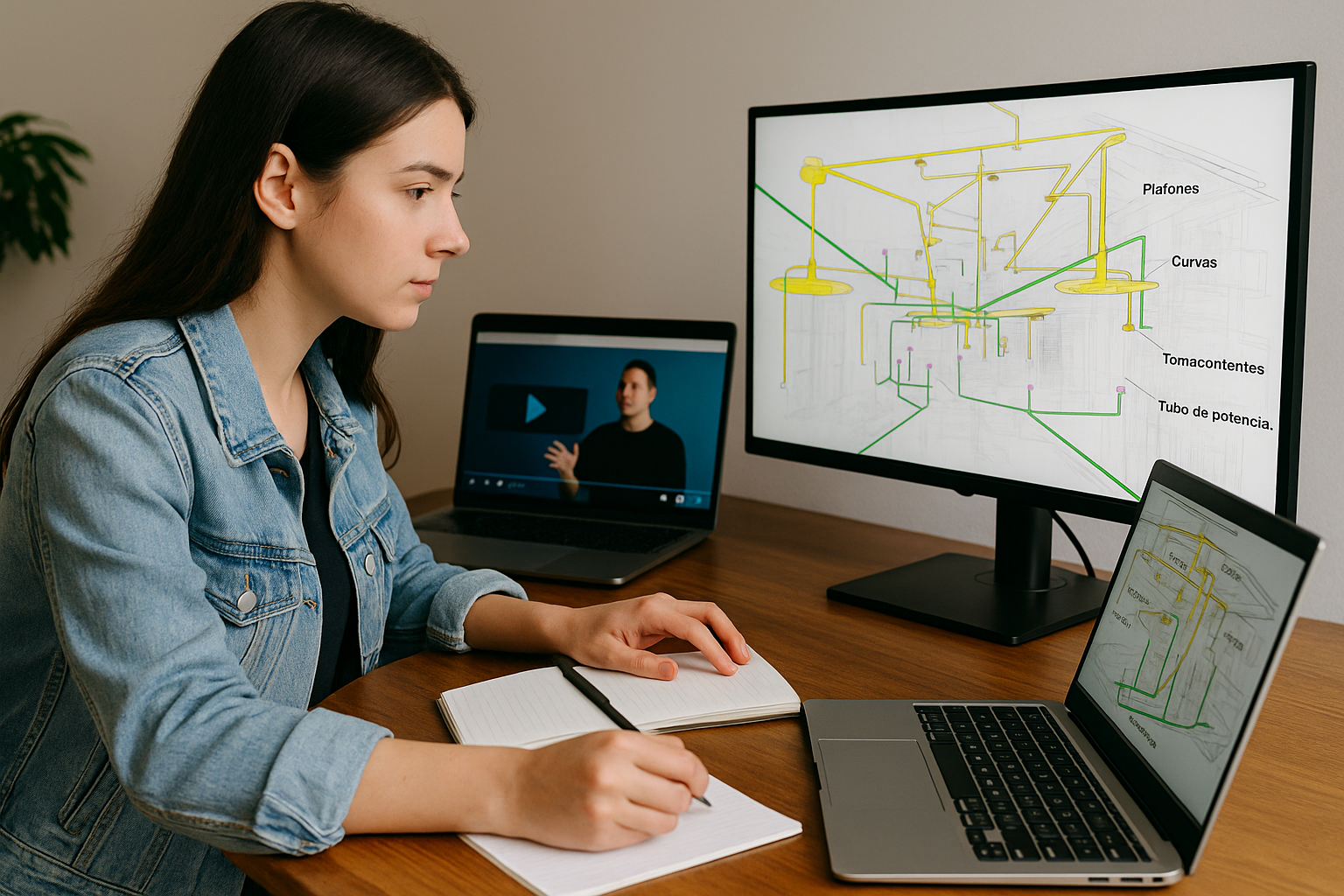
En Keeppro recomendamos estudiar con dos pantallas para ver la clase en una y practicar en la otra. Esto acelera tu flujo de trabajo, reduce errores y mejora la concentración. A continuación te mostramos todas las formas de tener un segundo monitor: con cable, con una TV, usando otra laptop, con AirPlay/Sidecar y con apps.
Resumen rápido: Lo más estable y fácil es conectar por cable (HDMI/USB-C/DisplayPort).
Si no tienes monitor, una TV funciona perfecto. ¿Solo tienes otra laptop o un iPad? Hay opciones inalámbricas o con apps.
Lo que necesitas (checklist)
- Puertos Revisa tu equipo: HDMI, USB-C (DisplayPort Alt Mode), mini HDMI o DisplayPort.
- Cable Consigue el cable/adaptador adecuado (p.ej., USB-C → HDMI).
- Energía En laptops USB-C, usa un hub con carga si necesitas energía mientras conectas vídeo.
- Internet Para opciones inalámbricas, usa la misma red Wi-Fi para ambos dispositivos.
Opción A — Conectar un monitor por cable (recomendado)
Windows 10/11
- Conecta el cable del monitor (HDMI/DP/USB-C) a tu PC o laptop.
- Presiona Win + P y elige Extender (dos escritorios).
- Ve a Configuración > Sistema > Pantalla.
- Haz clic en Identificar para ver cuál es la 1 y cuál la 2.
- Arrástralas para acomodar su posición física y ajusta Resolución y Escala.
macOS (Mac)
- Conecta tu monitor por USB-C/Thunderbolt, HDMI o adaptador.
- Abre Ajustes del Sistema > Pantallas.
- Desactiva Duplicar y elige Ampliar pantalla.
- Arrastra la barra blanca (menú) para elegir pantalla principal.
- Ajusta Resolución y Escala para mayor nitidez.
Opción B — Usar una TV como segundo monitor
Con cable (más estable)
- Conecta tu PC a la TV con HDMI.
- En la TV, selecciona la entrada correcta (HDMI 1/2/3...).
- En Windows: Win + P > Extender. En Mac: Pantallas > Ampliar.
- En la TV, activa Modo Juego si existe (reduce retraso).
Inalámbrico (si tu equipo lo soporta)
- Windows + Miracast: Configuración > Pantalla > Conectarse a una pantalla inalámbrica. Selecciona tu TV compatible.
- Mac + AirPlay: Icono de AirPlay en la barra de menús > elige tu Apple TV/TV > Usar como pantalla separada.
Opción C — Usar otra laptop como segundo monitor
Windows a Windows (inalámbrico con Pantalla inalámbrica)
- En la laptop que será pantalla: abre Configuración > Sistema > Proyección a este equipo y actívala (instala Wireless Display si hace falta).
- En tu PC principal: Win + K (o Conectar a una pantalla inalámbrica) y elige la laptop de la lista.
- Selecciona Extender para tener dos escritorios.
Otras combinaciones (apps de terceros)
- SpaceDesk (Windows → Windows/Mac/iPad/Android): Driver en el equipo principal y viewer en el secundario para extender por red local.
- Duet Display (Mac/Windows → iPad/Mac/PC): Con cable o Wi-Fi, convierte tu iPad (u otra compu) en monitor extra con buena latencia.
Opción D — iPad o Mac como pantalla extra
Sidecar (Mac + iPad)
- En el Mac, ve a Ajustes > Pantallas y pulsa Agregar pantalla.
- Selecciona tu iPad (mismo Apple ID) y elige Extender.
- Arrastra ventanas entre Mac e iPad. Puedes usar el Apple Pencil.
AirPlay (Mac → TV u otra Mac)
- Activa AirPlay en la TV/otra Mac.
- En el Mac, icono AirPlay > selecciona el destino > Usar como pantalla separada.
Distribución recomendada para estudiar con Keeppro
Pantalla 1 (principal)
- Software principal (Revit/AutoCAD/Archicad).
- Ventana maximizada para aprovechar el espacio.
- Atajos de teclado activos.
Pantalla 2 (secundaria)
- Video del curso Keeppro / Zoom / Classroom.
- PDFs, enunciados, chat del instructor.
- Notas (Notion/OneNote/Docs) y referencias.
Video: configura dos monitores paso a paso
Guía Keeppro: dos monitores
Instalación y productividad para estudiar mejor

Solución de problemas
- No detecta el monitor: Cambia de cable/puerto, pulsa “Detectar” (Windows > Pantalla). Actualiza drivers de video.
- Se ve borroso: Ajusta Resolución nativa del monitor y la Escala (100–125%).
- Retraso en TV/inalámbrico: Usa cable o activa “Modo Juego”. Evita redes saturadas.
- USB-C sin video: Tu puerto puede no soportar DisplayPort Alt Mode. Usa HDMI/DP o una base compatible.
También te puede interesar
¿Quieres dominar VERAS de verdad?
Aprende con los cursos de Keeppro¿Quieres seguir aprendiendo?