

Cómo descargar e instalar un software de Autodesk paso a paso con Keeppro
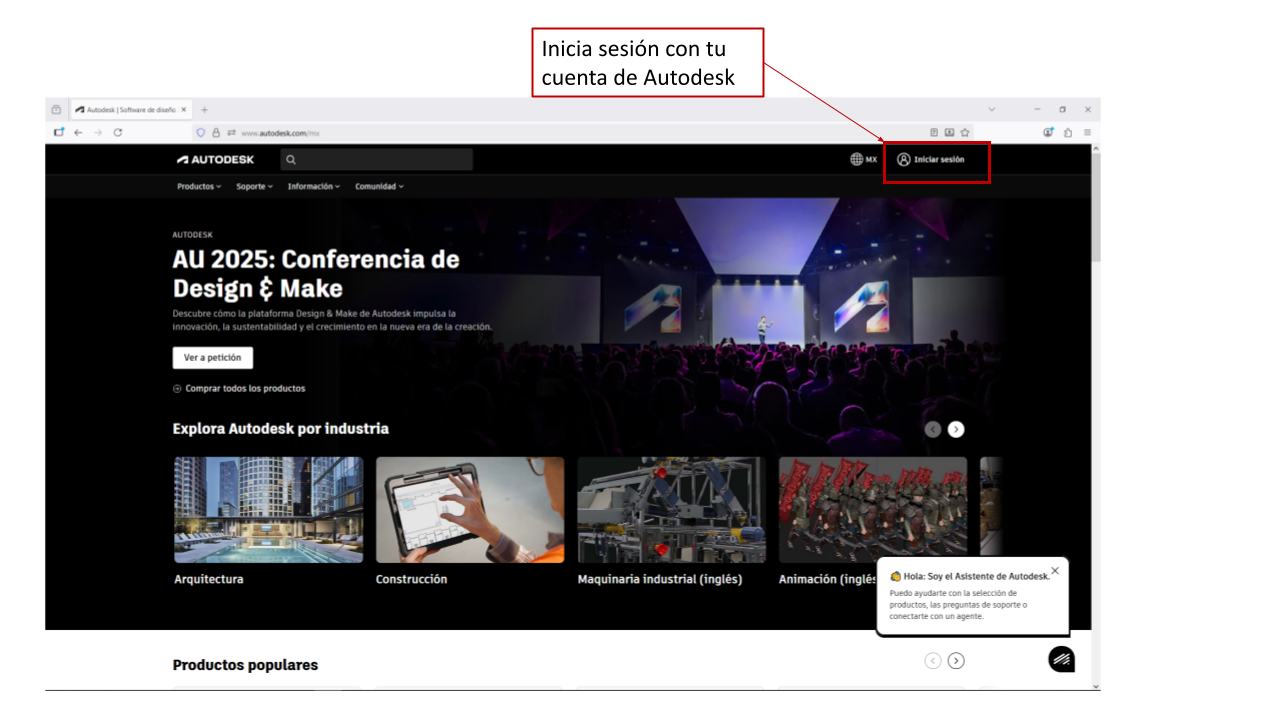
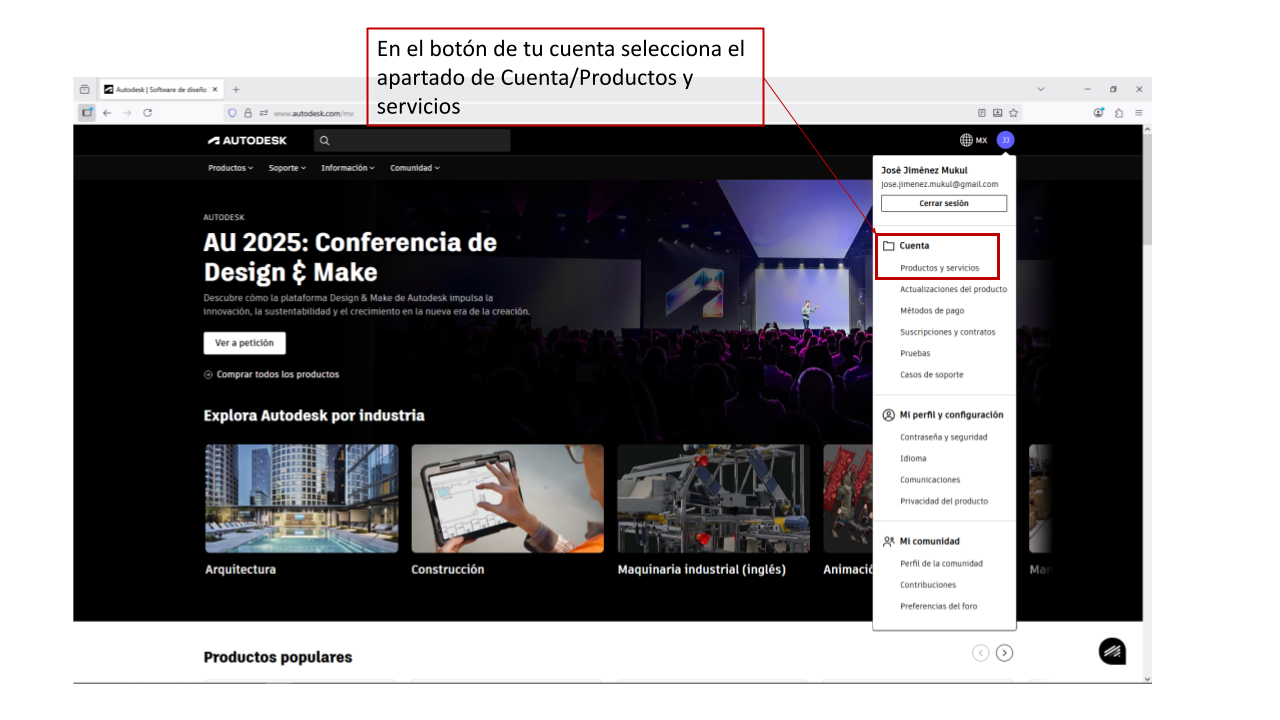
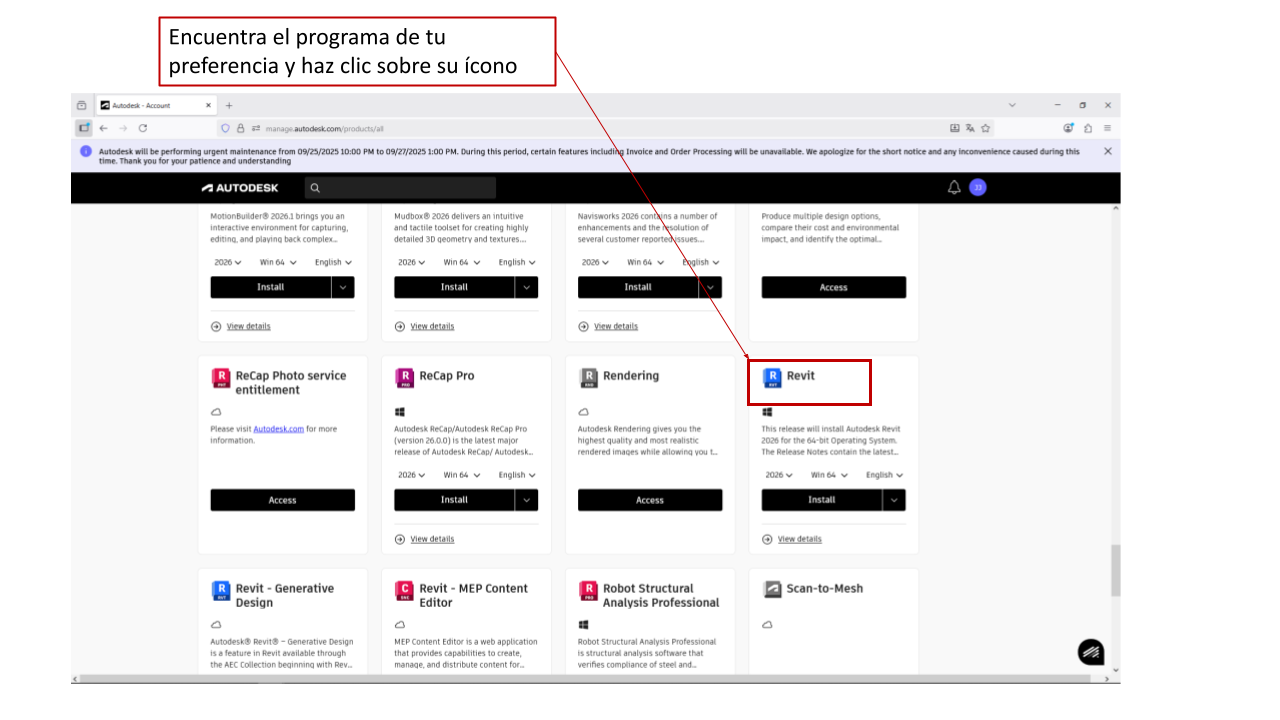
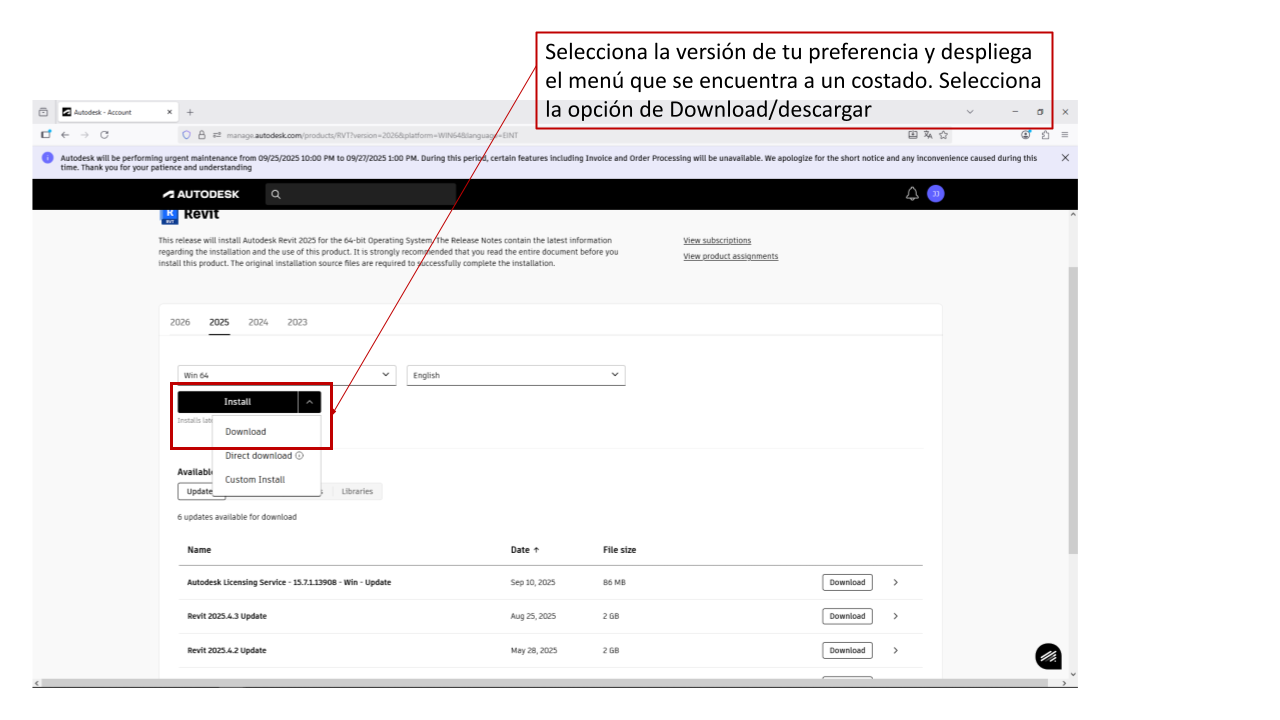
En Keeppro creemos en la práctica profesional con software original. Al inscribirte a nuestros cursos, te guiamos para activar tu acceso oficial de Autodesk y descargar Revit de forma segura. Aquí tienes la guía completa con imágenes para que instales todo sin errores.
¿Por qué software original? Garantiza estabilidad, actualizaciones, bibliotecas y licenciamiento legal para uso académico/profesional. Además, evita malware y problemas de activación.
Antes de empezar
- Revisa en tu correo el mensaje de Keeppro con el acceso a Autodesk (usuario y activación).
- Ten a la mano una conexión estable y espacio de disco libre (> 30 GB recomendado).
- Sistema operativo: Windows 10/11 de 64 bits (para esta guía). En Mac se recomienda Windows vía BootCamp/Parallels o usar herramientas compatibles.
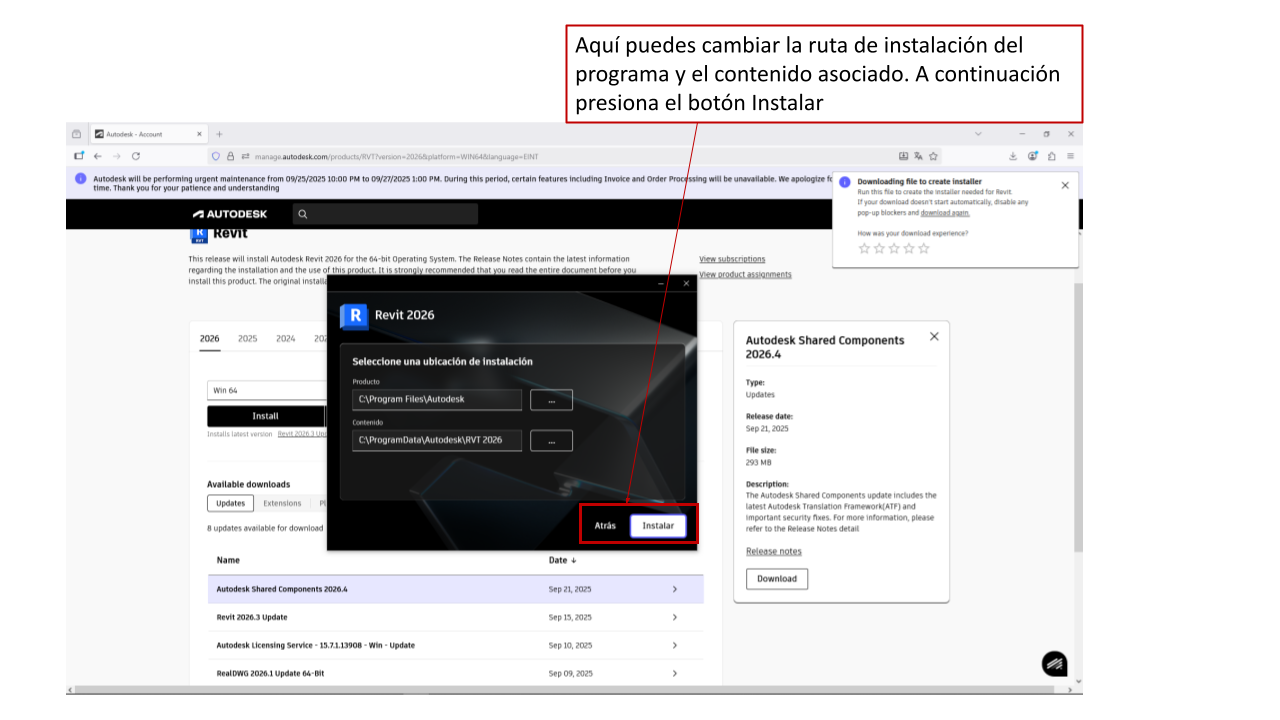
- Desactiva bloqueadores de pop-ups durante la descarga.
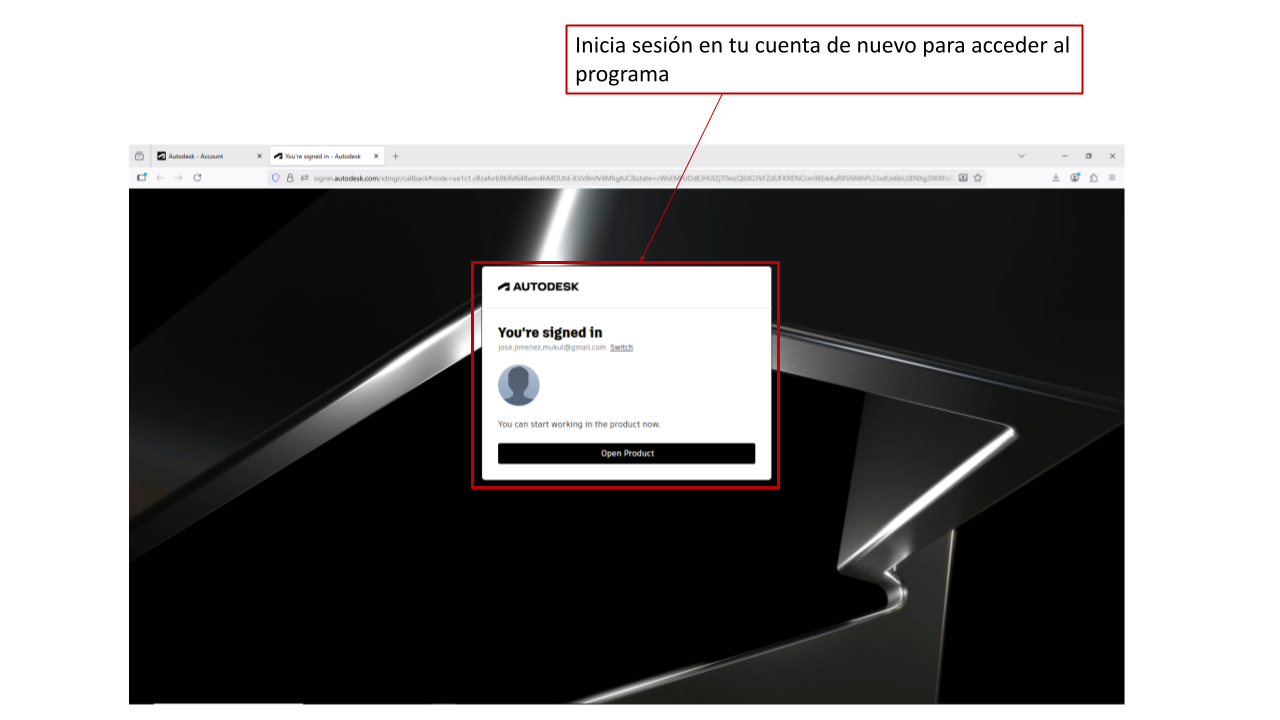
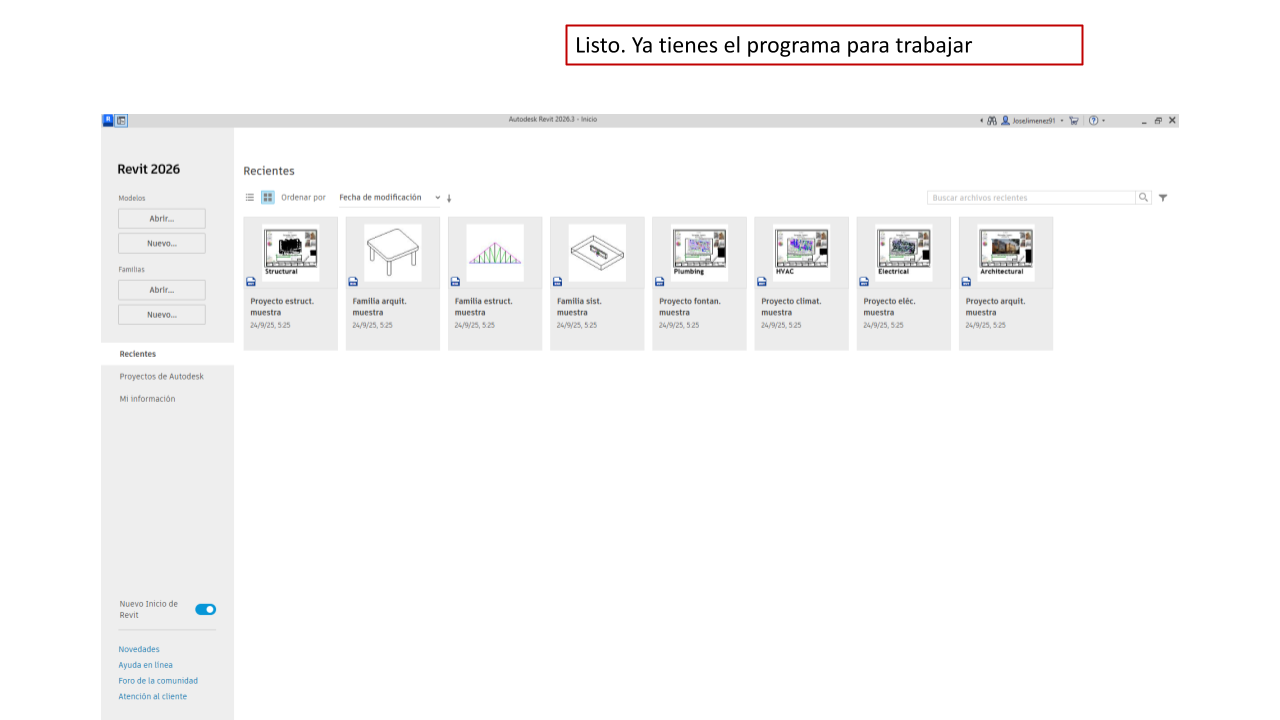
Instalación de Autodesk Revit — Paso a paso
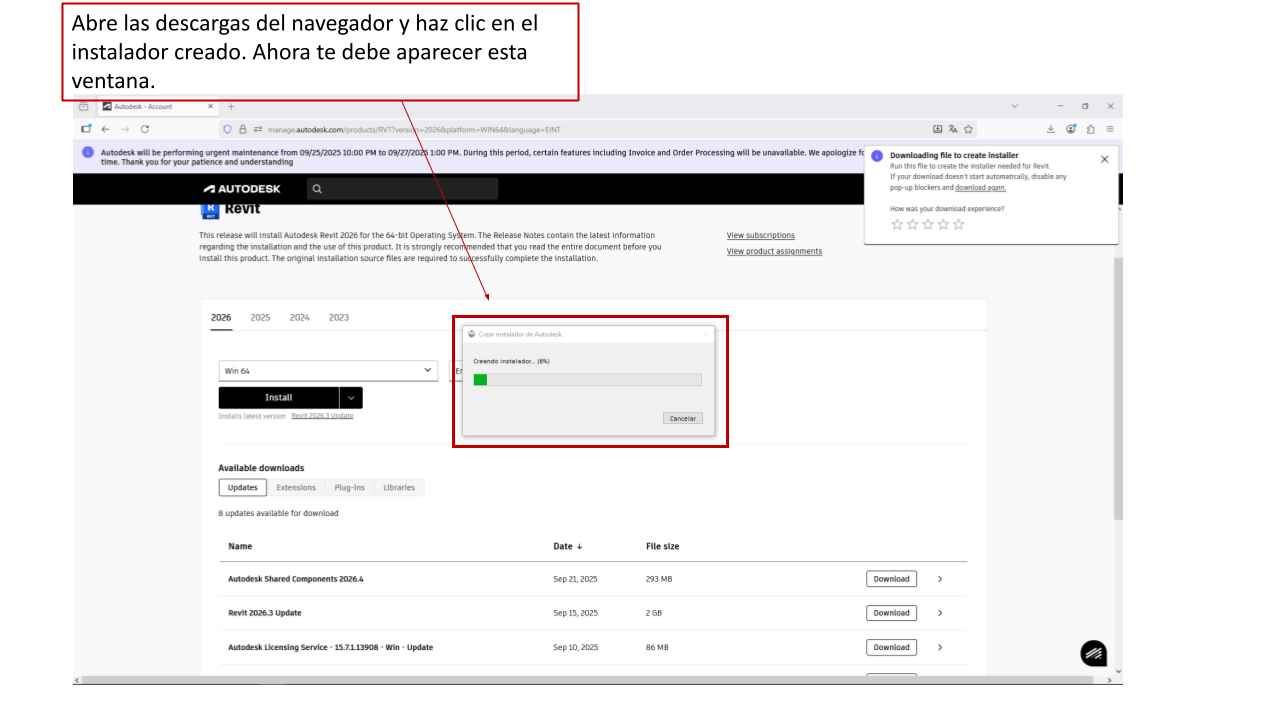
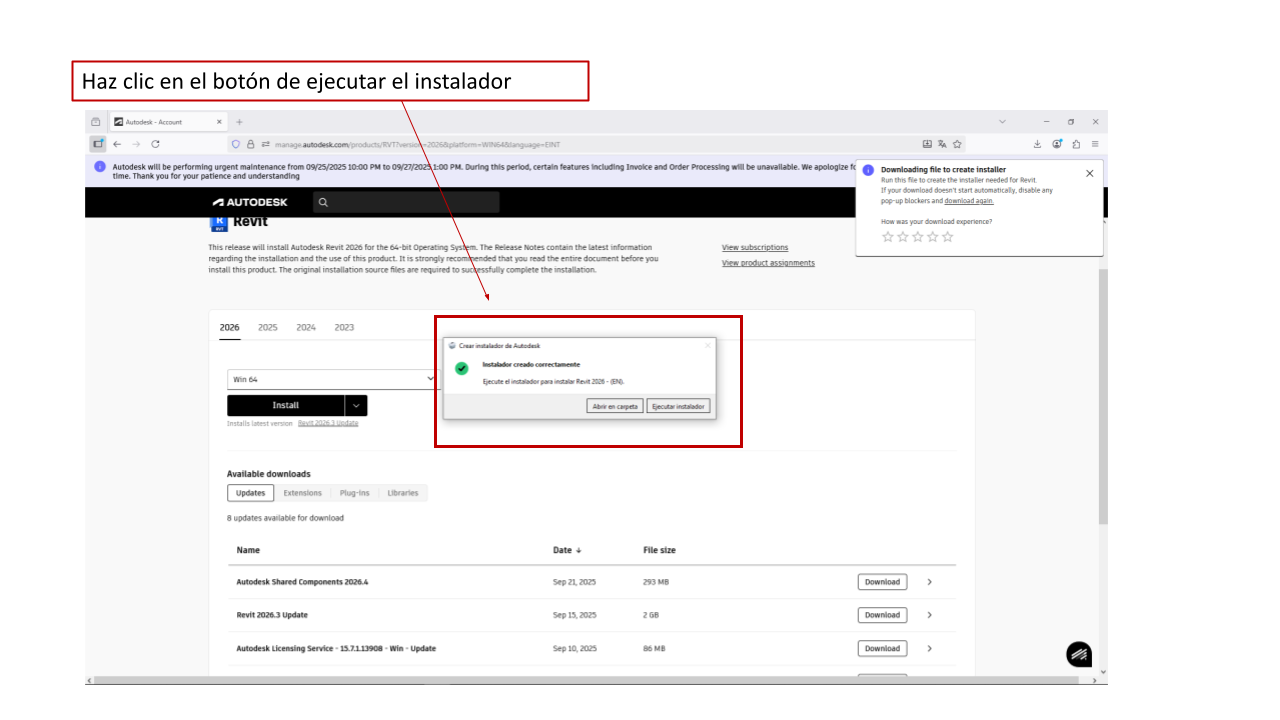
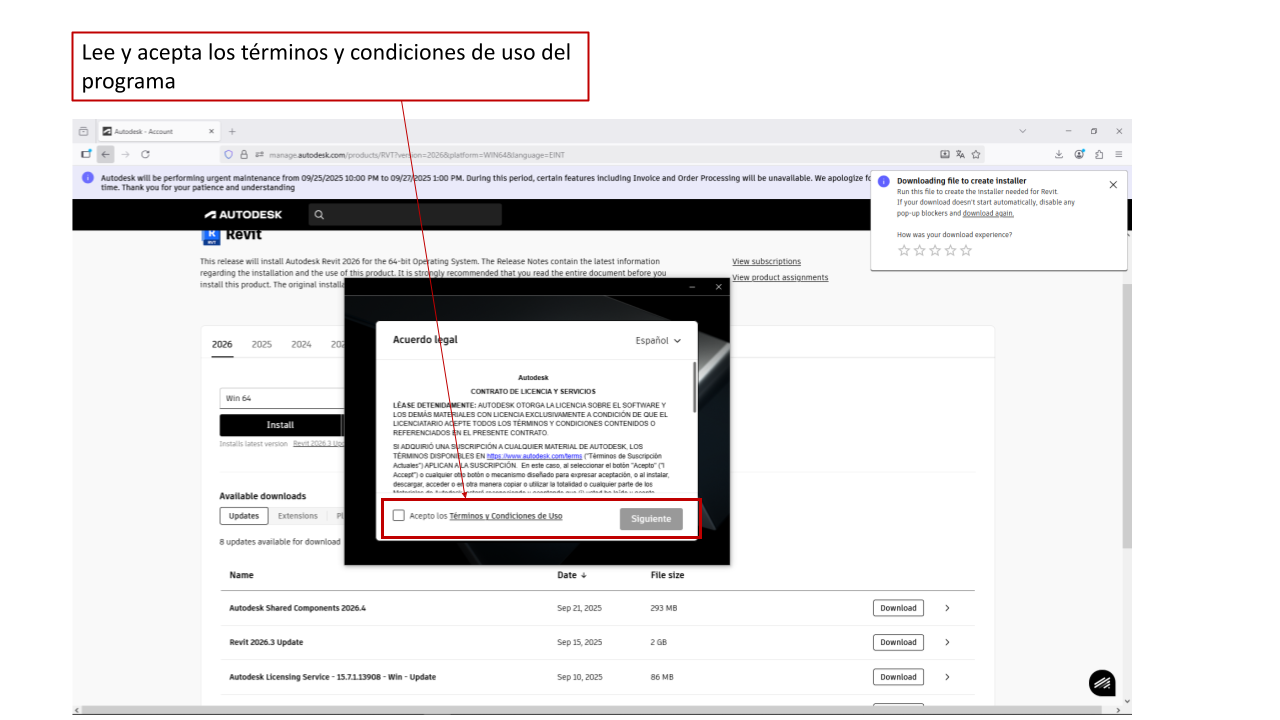
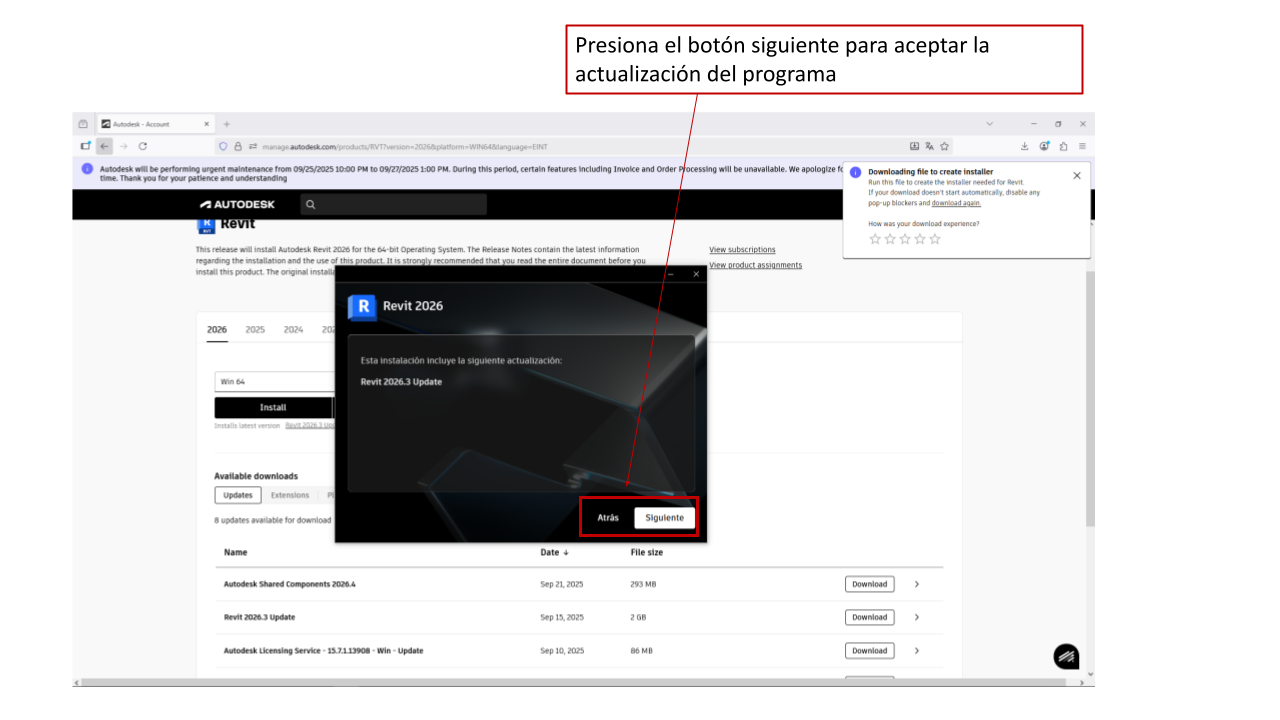
Consejos rápidos de Keeppro
Contenido y bibliotecas
- Automáticamente se instalan las librerías de contenido (familias).
- Selecciona la versión que usarás (por ejemplo, 2026) desde tu cuenta Autodesk.
Licenciamiento
- Usa siempre tu acceso original de Autodesk para evitar bloqueos.
- Si cambias de equipo, cierra sesión antes de desinstalar.
Estudia con Keeppro: aprende Revit con software original
Al inscribirte en Keeppro obtienes acompañamiento para activar tu acceso de Autodesk, materiales oficiales y proyectos prácticos guiados por instructores certificados. Nuestro compromiso es que aprendas con herramientas legales, actualizadas y de nivel profesional.
- Cursos oficiales Autodesk · ATC
- Licencias y descargas con soporte de nuestro equipo
- Diploma y ruta de certificación profesional
¿Quieres dominar VERAS de verdad?
Aprende con los cursos de Keeppro¿Quieres seguir aprendiendo?