

Preguntas frecuentes de Keeppro:
¿olvidaste tu contraseña o quieres cambiarla?
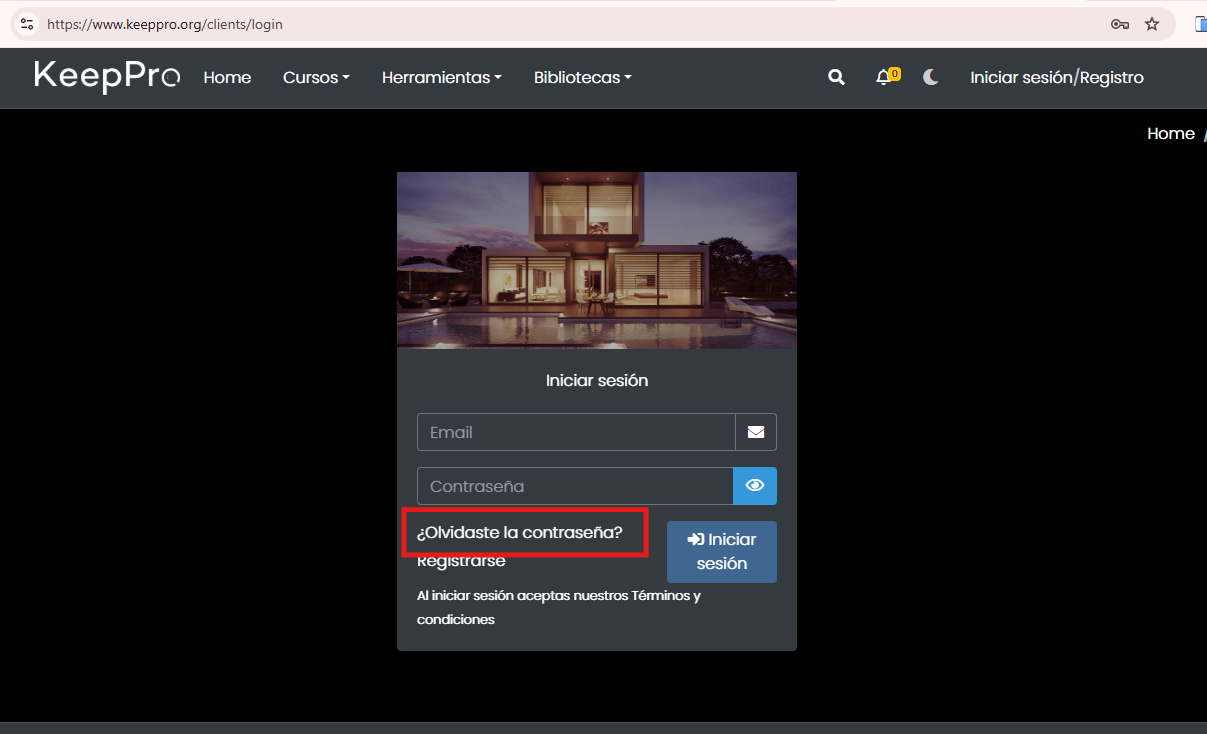
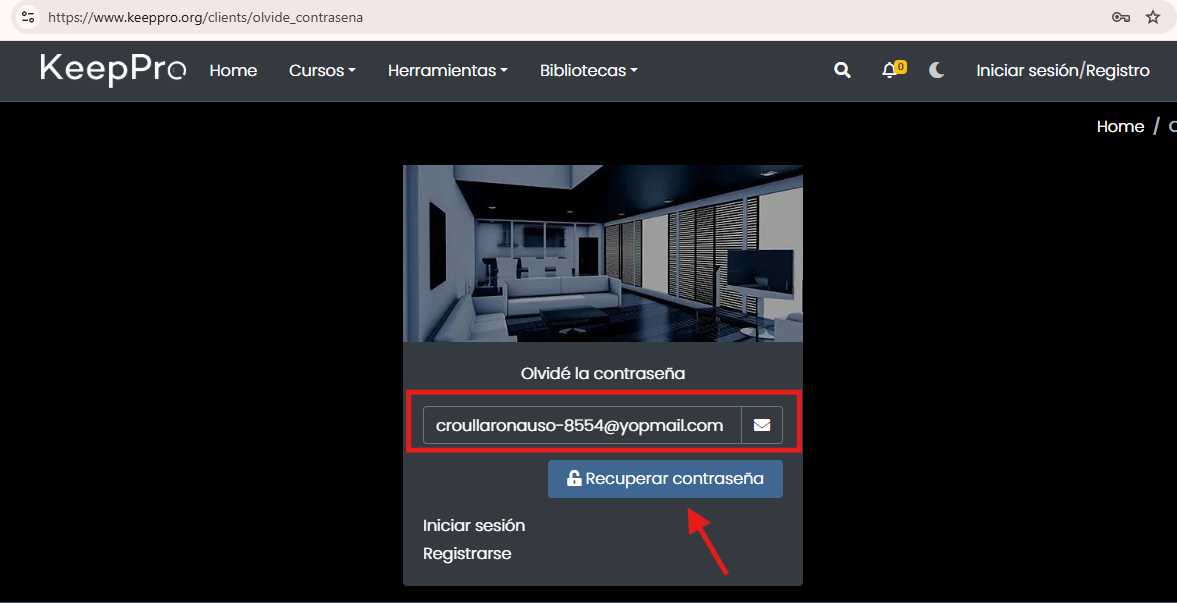
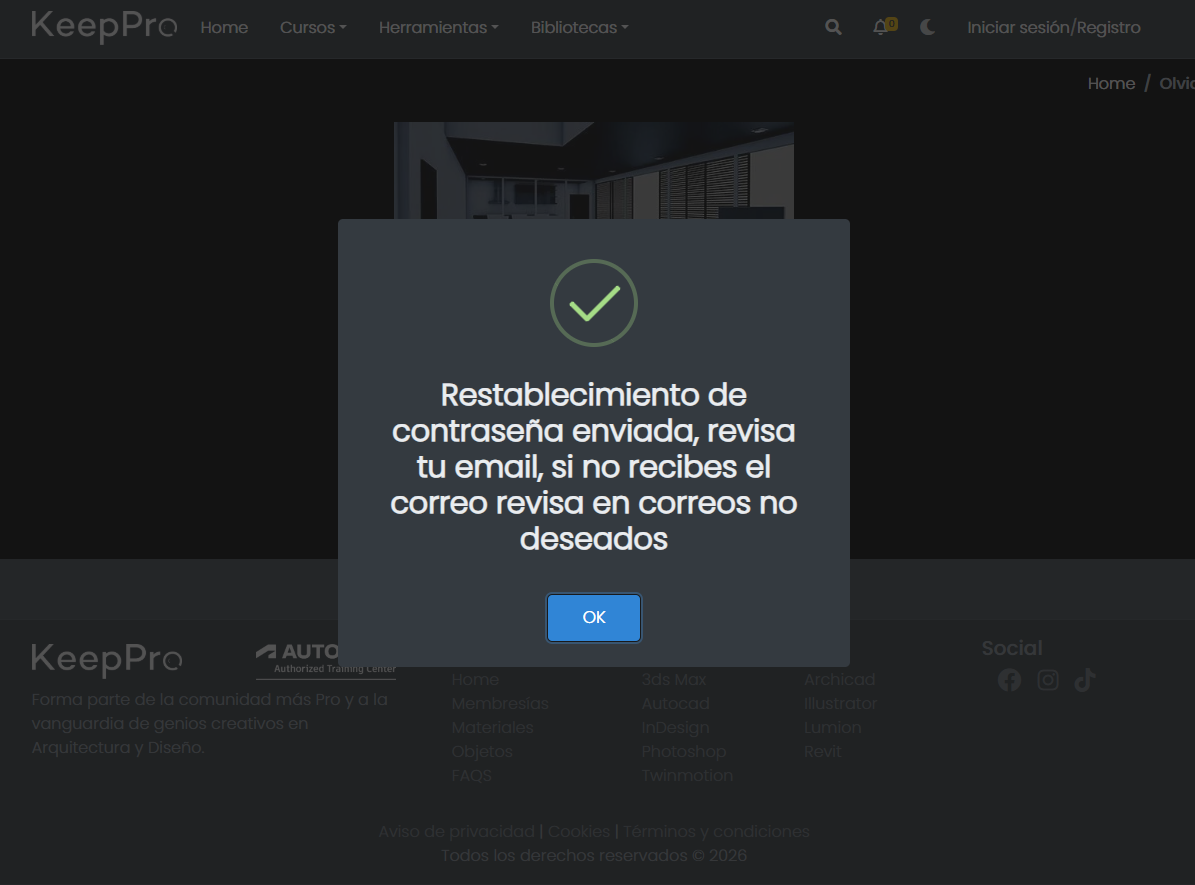
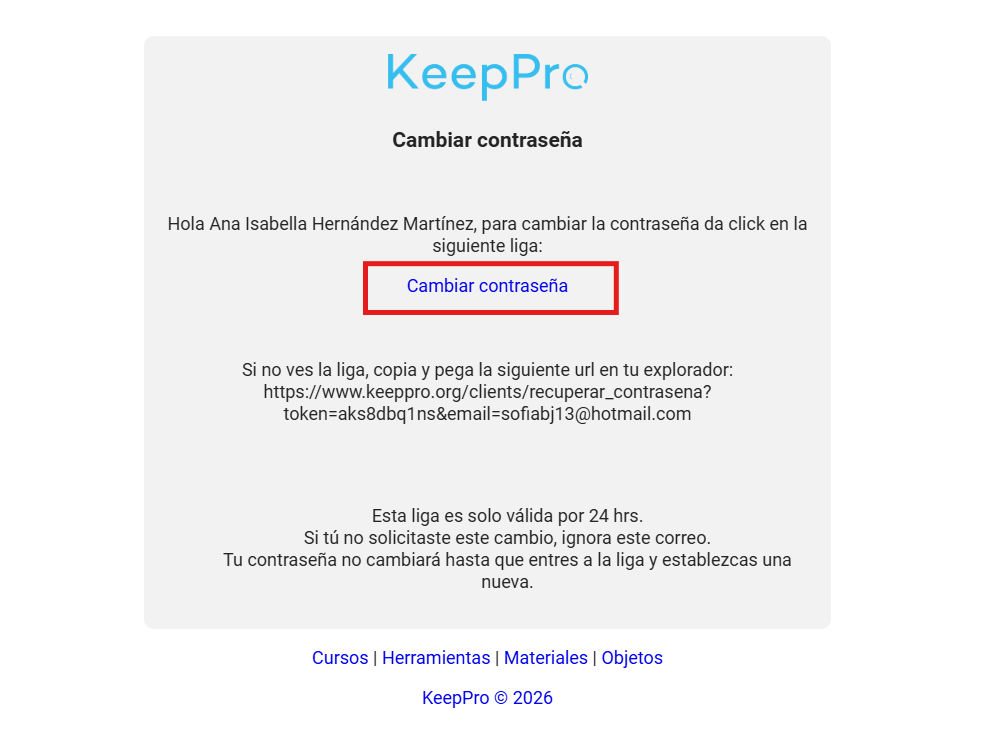
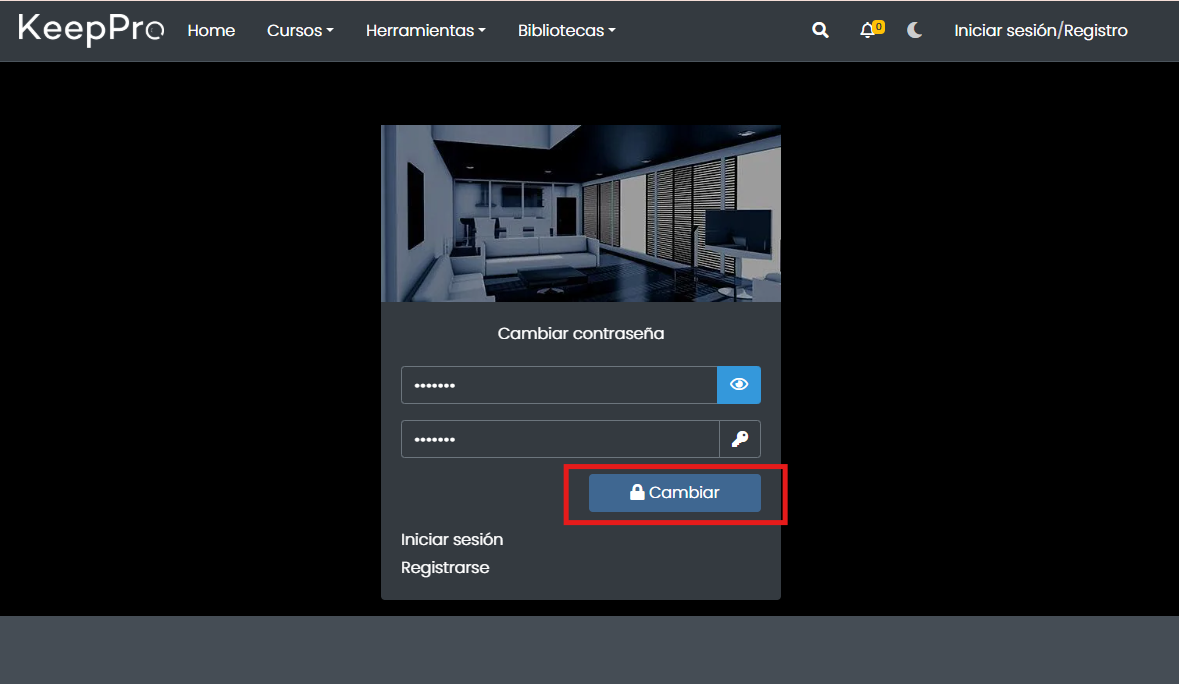
Si olvidaste tu contraseña de Keeppro o simplemente deseas cambiarla, no te preocupes. El proceso es muy sencillo y aquí te lo explicamos paso a paso para que puedas recuperar tu acceso sin complicaciones.
Cómo recuperar o cambiar tu contraseña en Keeppro
Recomendaciones rápidas
Si no te llega el correo
- Revisa la carpeta de spam o correos no deseados.
- Verifica que hayas escrito correctamente el correo con el que te registraste.
Al cambiar tu contraseña
- Guarda tu nueva contraseña en un lugar seguro.
- Usa una clave que puedas recordar fácilmente pero que sea segura.
¿Cuándo debo usar esta opción?
Esta guía te ayudará si te encuentras en cualquiera de estos casos:
- Olvidaste tu contraseña y no puedes entrar a tu cuenta.
- Quieres cambiar tu contraseña actual por una nueva.
- No puedes iniciar sesión y necesitas actualizar tus datos de acceso.
Siguiendo estos pasos podrás recuperar tu cuenta y volver a entrar a tus cursos de Keeppro sin problema.
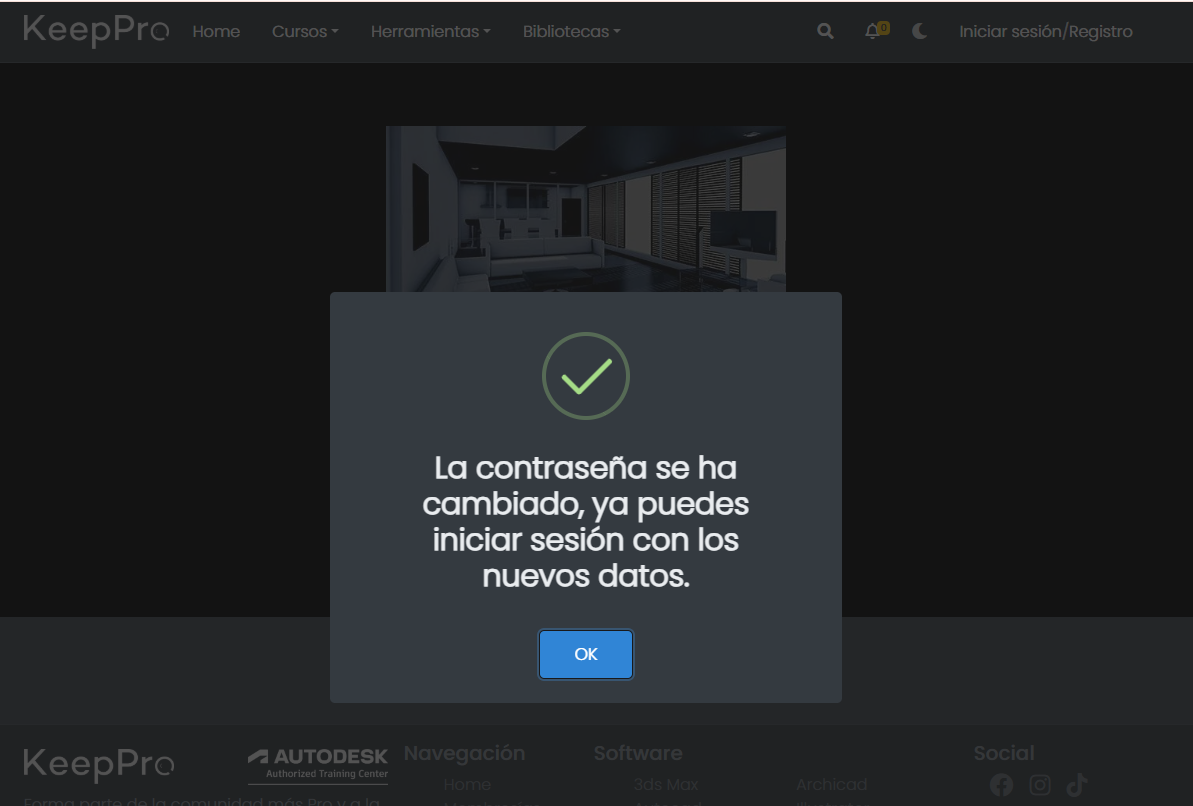
¡Listo! Ya puedes volver a entrar a Keeppro
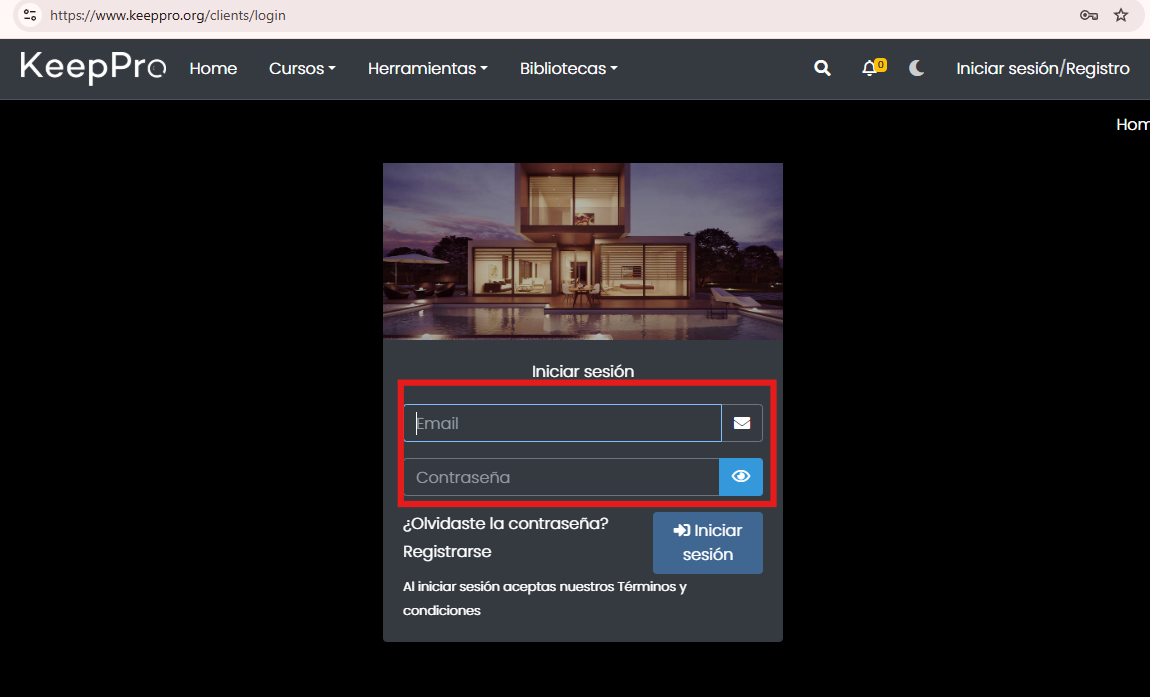
Una vez que cambies tu contraseña, podrás iniciar sesión nuevamente con tu correo y la nueva clave que acabas de establecer.
Te recomendamos guardar tus nuevos datos de acceso para que puedas entrar más rápido la próxima vez.
Así podrás seguir disfrutando de tus cursos y continuar aprendiendo dentro de Keeppro.
¿Necesitas recuperar tu contraseña?
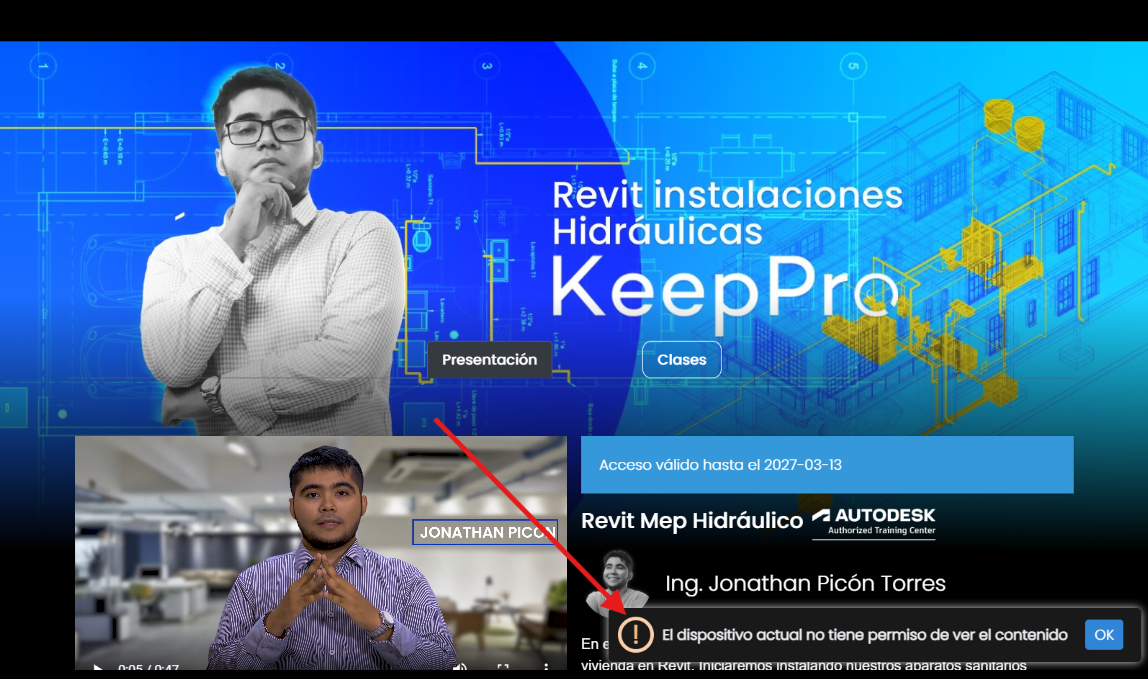
Recuperar contraseña¿Por qué aparece el mensaje “El dispositivo no tiene permiso de ver el contenido”?
Si al intentar ver una clase o abrir un curso aparece el mensaje “El dispositivo no tiene permiso de ver el contenido”, no te preocupes. Este es un comportamiento normal dentro de la plataforma de Keeppro.
Nuestro sistema registra automáticamente el primer dispositivo desde el cual inicias sesión para proteger el contenido del curso. Esto significa que los cursos solo pueden visualizarse desde un dispositivo registrado.
Cuándo aparece este mensaje
Este aviso puede aparecer cuando intentas abrir una clase desde un dispositivo diferente al que registraste inicialmente.
Por ejemplo, puede suceder cuando:
- Intentas ver el curso desde otra computadora.
- Intentas entrar desde un celular o tablet.
- Inicias sesión en un equipo diferente al que registraste anteriormente.
El mensaje aparecerá cuando hagas clic en el curso o en la clase.
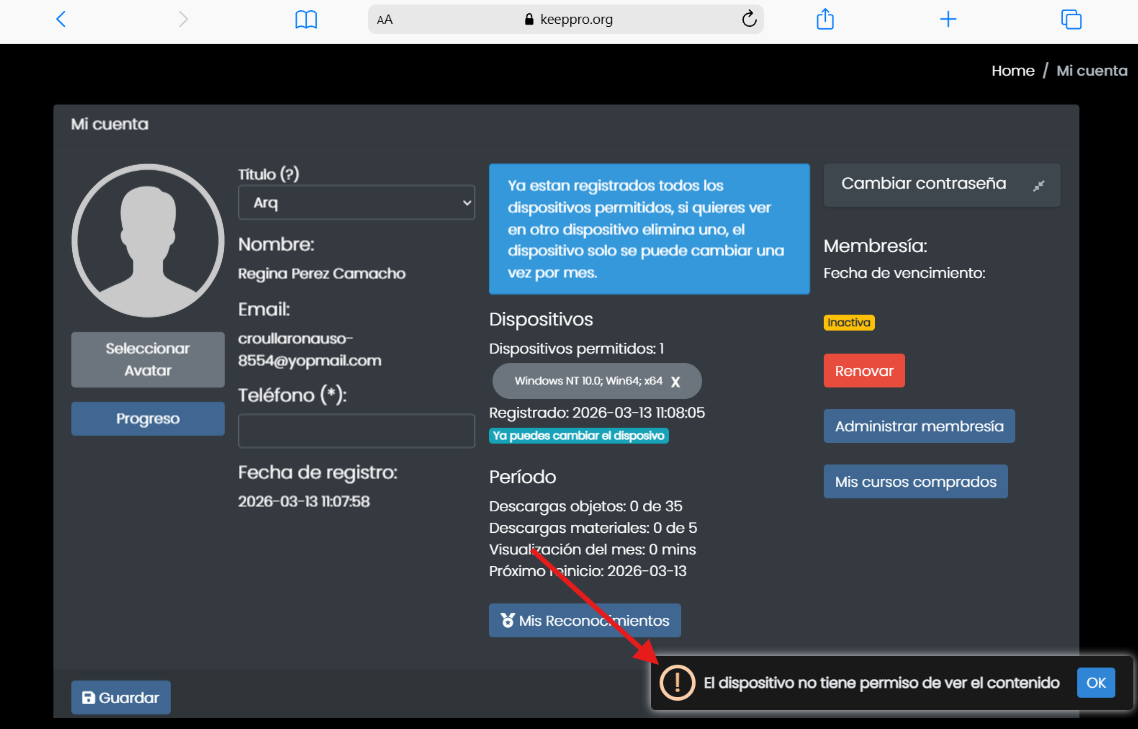
Cómo registrar un nuevo dispositivo
Si deseas ver el curso desde un nuevo dispositivo, primero debes eliminar el dispositivo anterior y registrar el actual.
Para hacerlo sigue estos pasos:
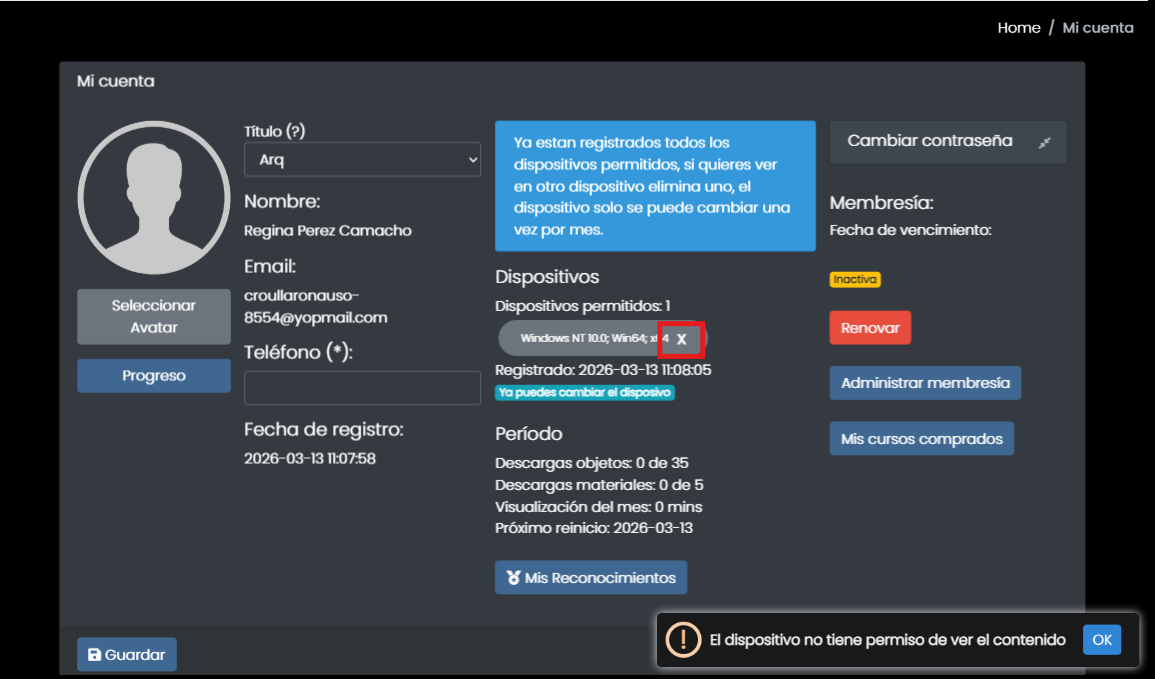
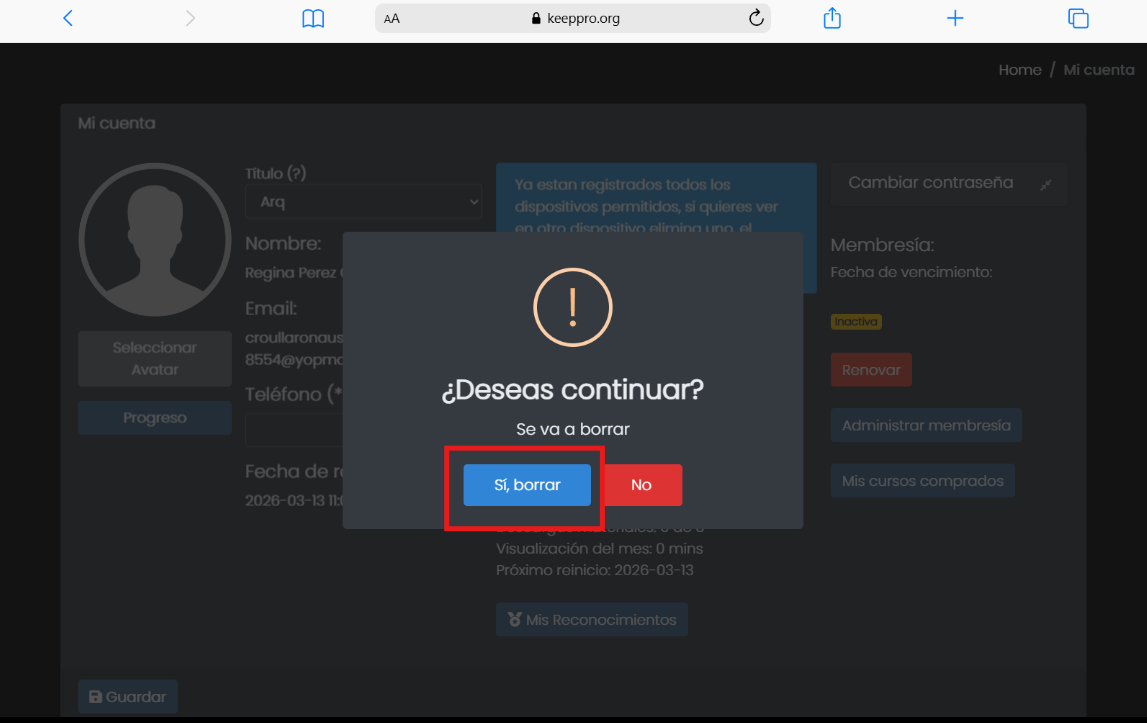
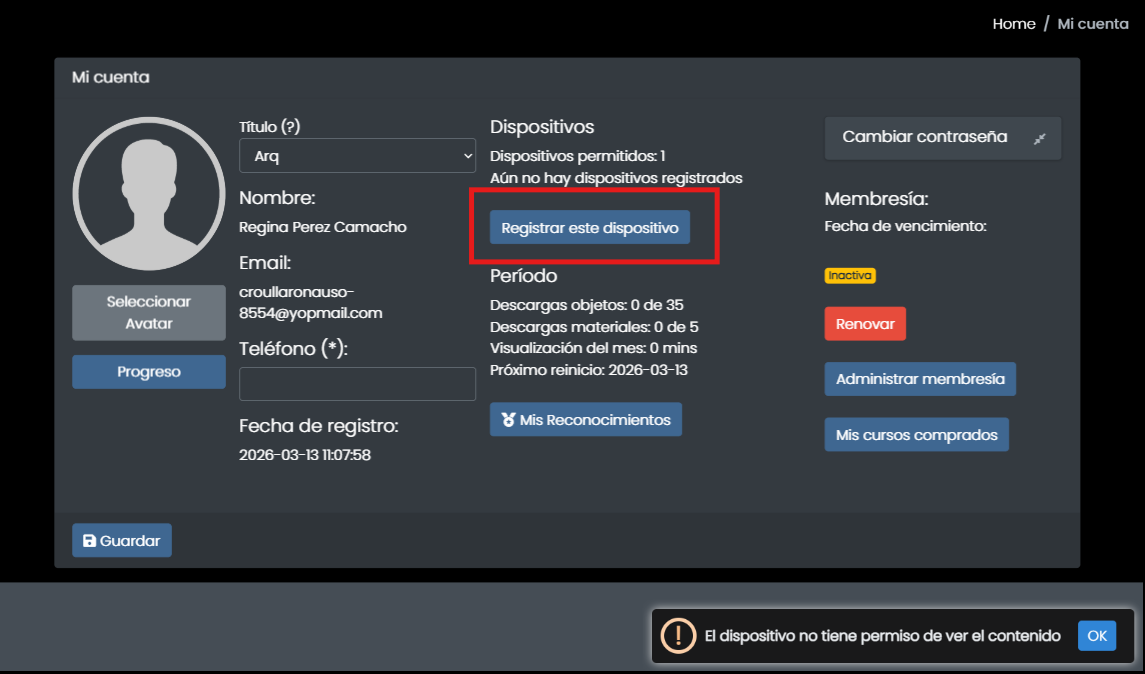
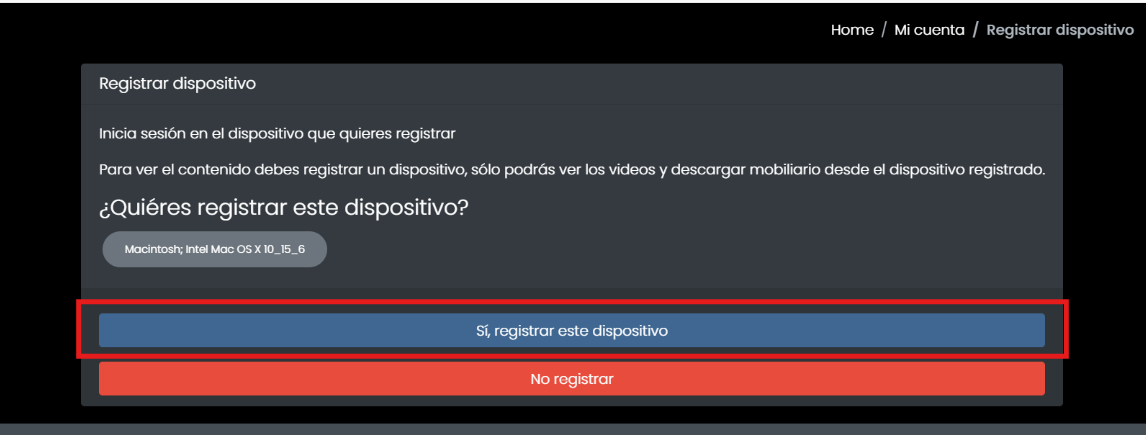
Accede nuevamente a tu curso
Una vez que el dispositivo quede registrado, podrás volver a entrar a tus cursos normalmente.
Solo debes regresar al Home de la plataforma y abrir nuevamente el curso que deseas ver.
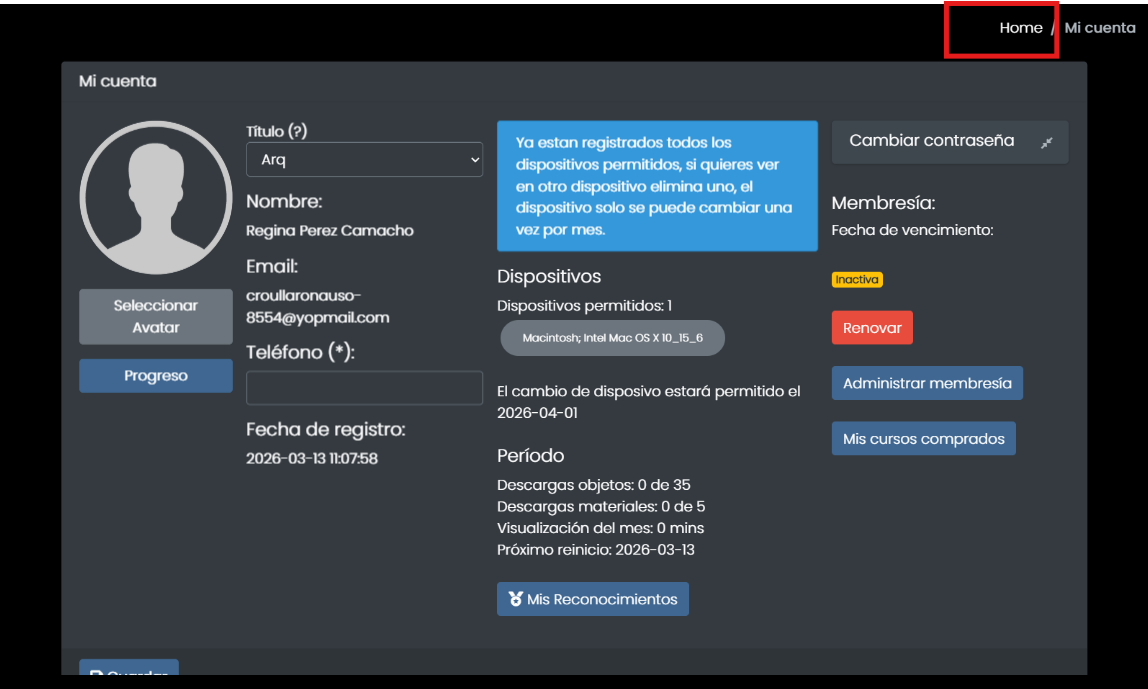
Recomendación importante
Si planeas estudiar desde una computadora específica, te recomendamos registrar ese equipo desde el inicio para evitar tener que cambiarlo después.
¿Por qué mi clase aparece con un candado?
Si al entrar a un curso notas que las clases aparecen con un icono de candado, lo más probable es que aún no hayas iniciado sesión en tu cuenta de Keeppro.
Cuando no has iniciado sesión, la plataforma no puede verificar si tienes acceso al curso, por lo que el contenido permanece bloqueado.
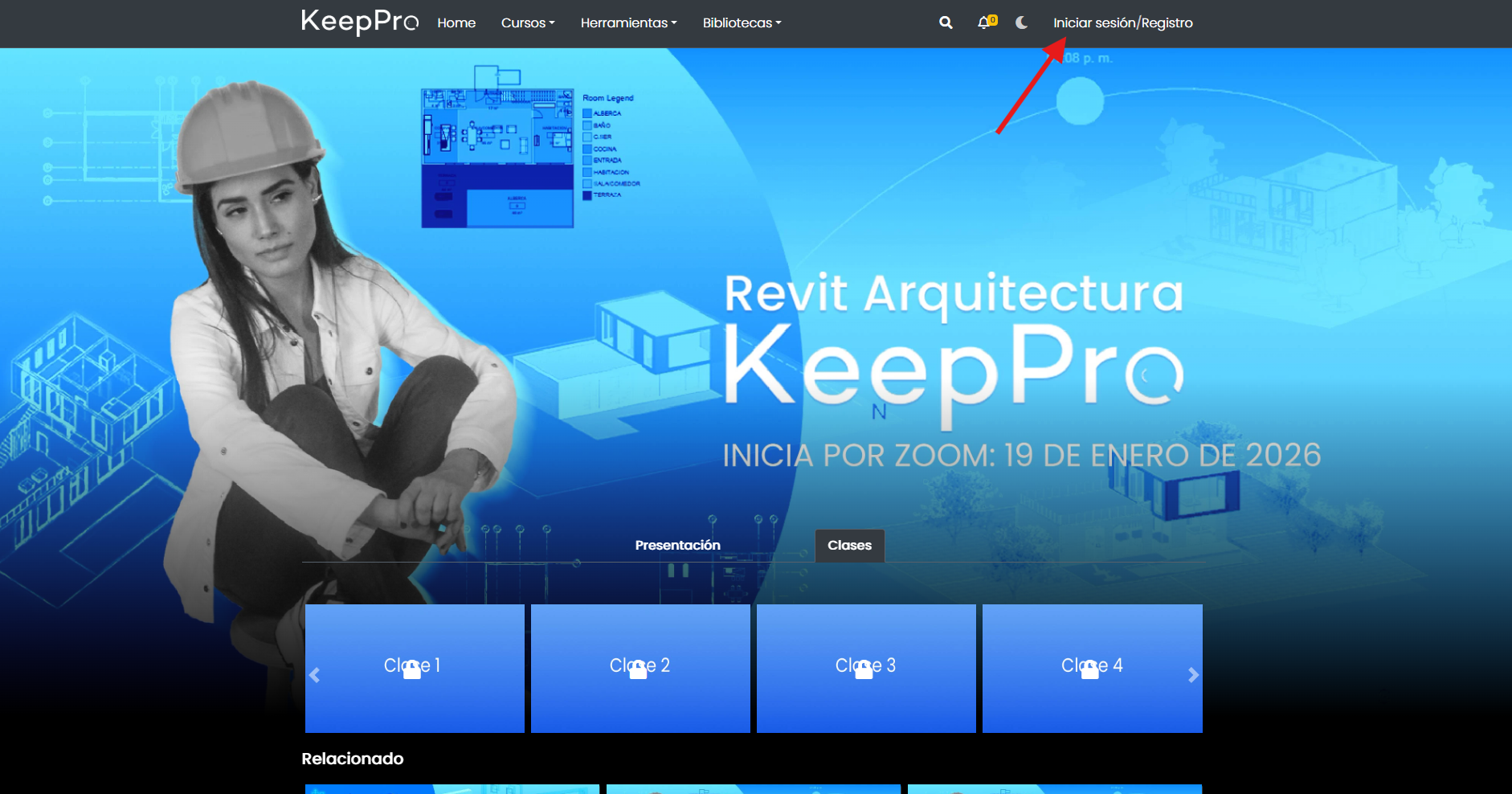
Cómo solucionar el problema
Para desbloquear las clases solo necesitas iniciar sesión con tu cuenta.
Sigue estos pasos:
2) Escribe tu correo electrónico y tu contraseña.
3) Haz clic en Iniciar sesión.
Accede nuevamente a tus cursos
Una vez que hayas iniciado sesión, podrás acceder normalmente a los cursos que tienes disponibles en tu cuenta.
En la sección Home aparecerán todos los cursos a los que tienes acceso.
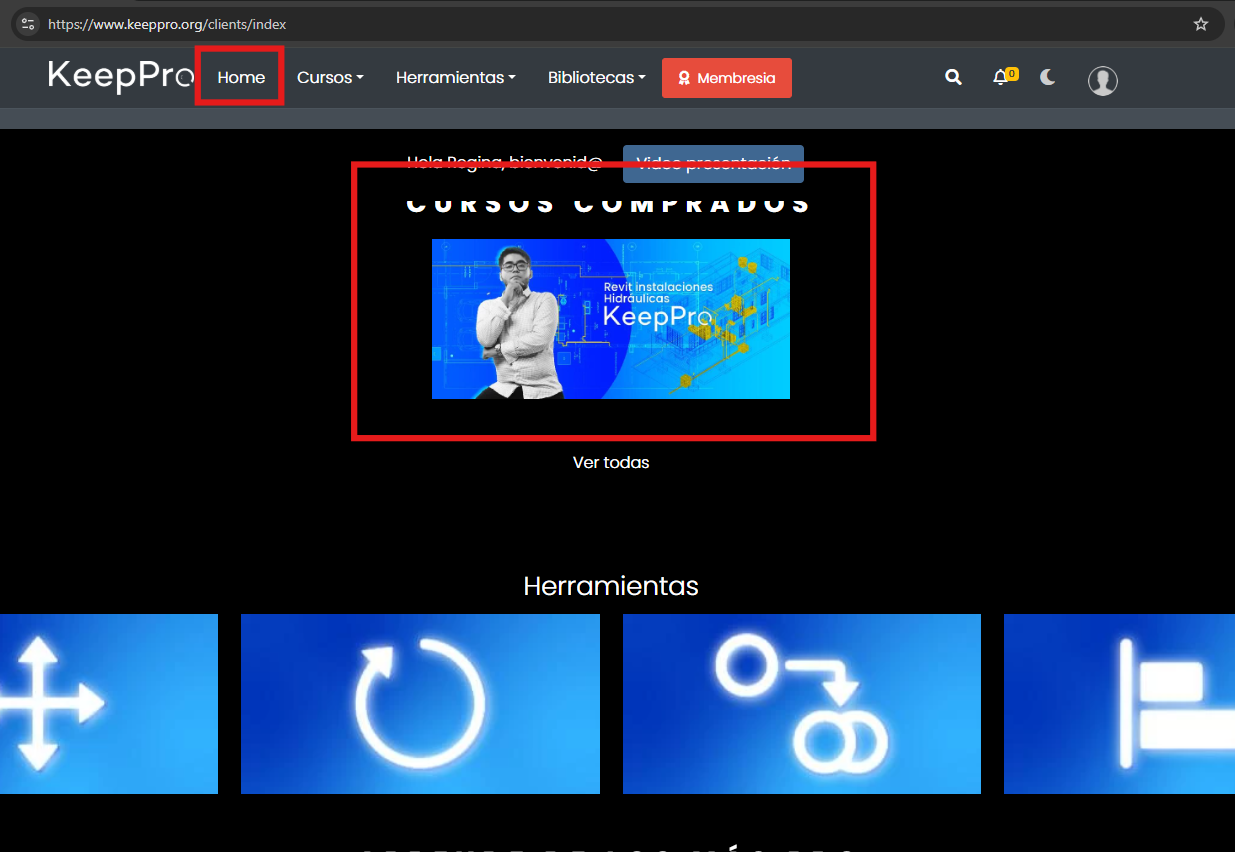
Una vez dentro de tu cuenta, podrás continuar con tus clases normalmente y avanzar en el curso sin problemas.
Conoce los cursos y certificaciones de Keeppro
Explorar cursos Keeppro¿Quieres seguir aprendiendo?